跨端同步输入
在手机上打字,内容直接出现在电脑当前光标位置,不用切换窗口、不用中转。
在手机上打字,字直接出现在电脑当前光标处;一边复制,另一边粘贴;截图和整个文件夹都能拖过去。 数据只走你的局域网,不经过任何服务器。
当前版本 v2.1.5 构建 240 · 构建于 2026-10-04
下面 9 张都是当前版本的真实运行截图(电脑 5 张、手机 4 张)。配对码、安全校验码、内网 IP、设备名与头像照片都已抹掉,图上的灰色条就是隐藏处;点开任意一张看大图。
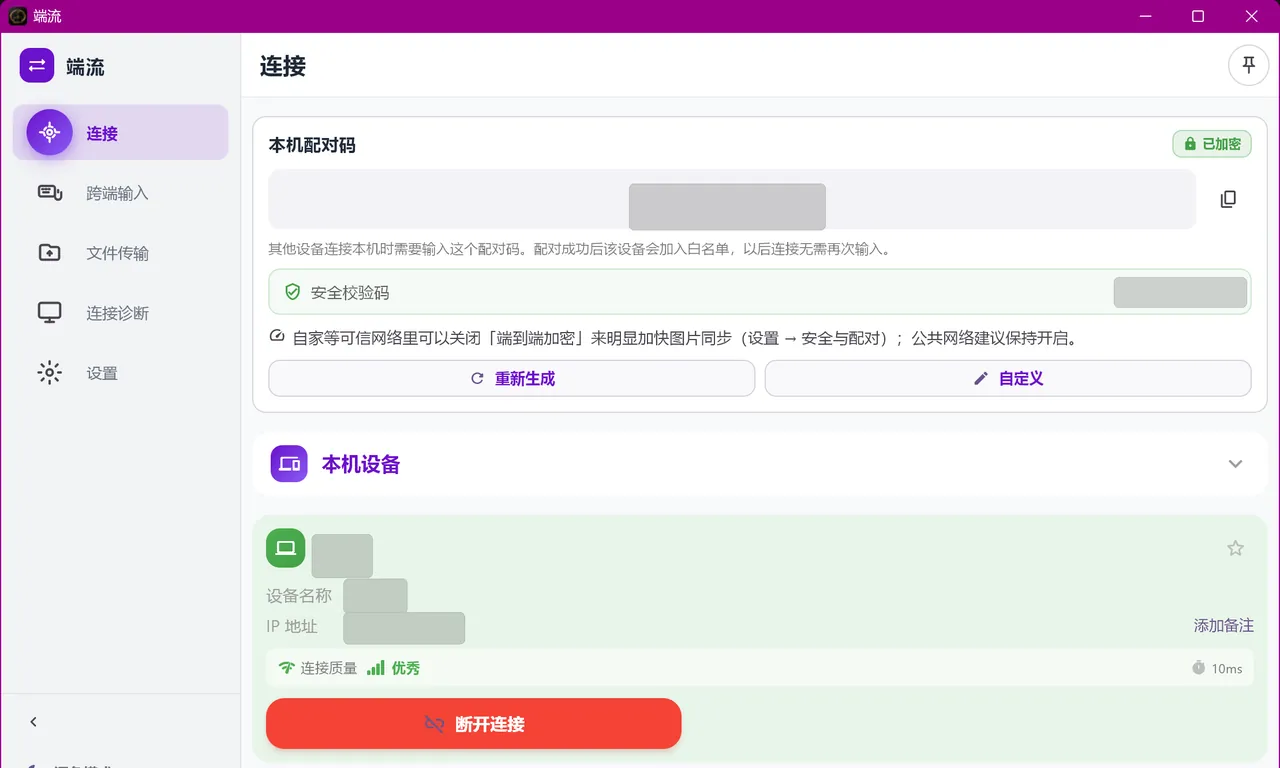
配对码与「已加密」徽章同屏,那行安全校验码是给两端肉眼比对的——数字一致,才确认连的是那台设备; 设备卡片直接给出连接质量与往返延迟。
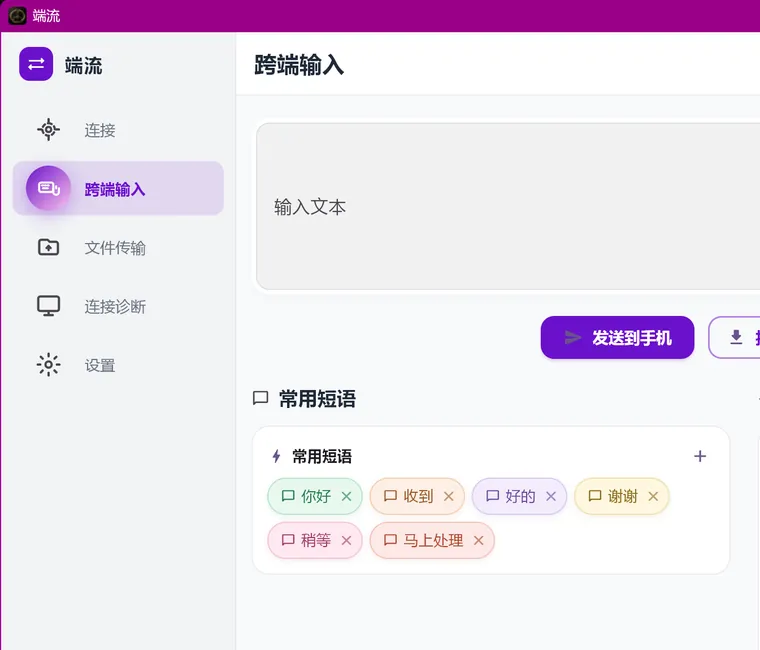
打字发到电脑,或把手机剪贴板拉过来;下面那排彩色标签是常用短语,点一下就发出去。
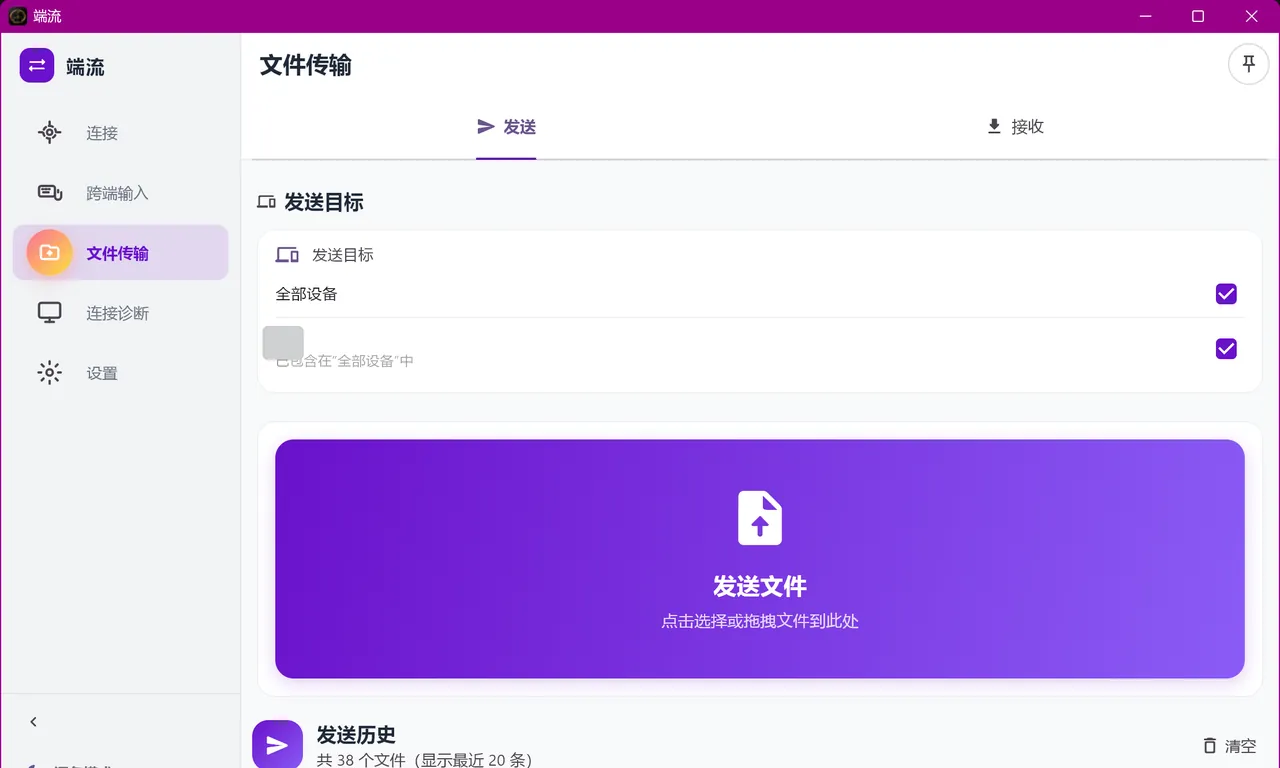
发送与接收分页,目标可整选「全部设备」也可只勾一台;中间是拖拽区,下面留发送历史。
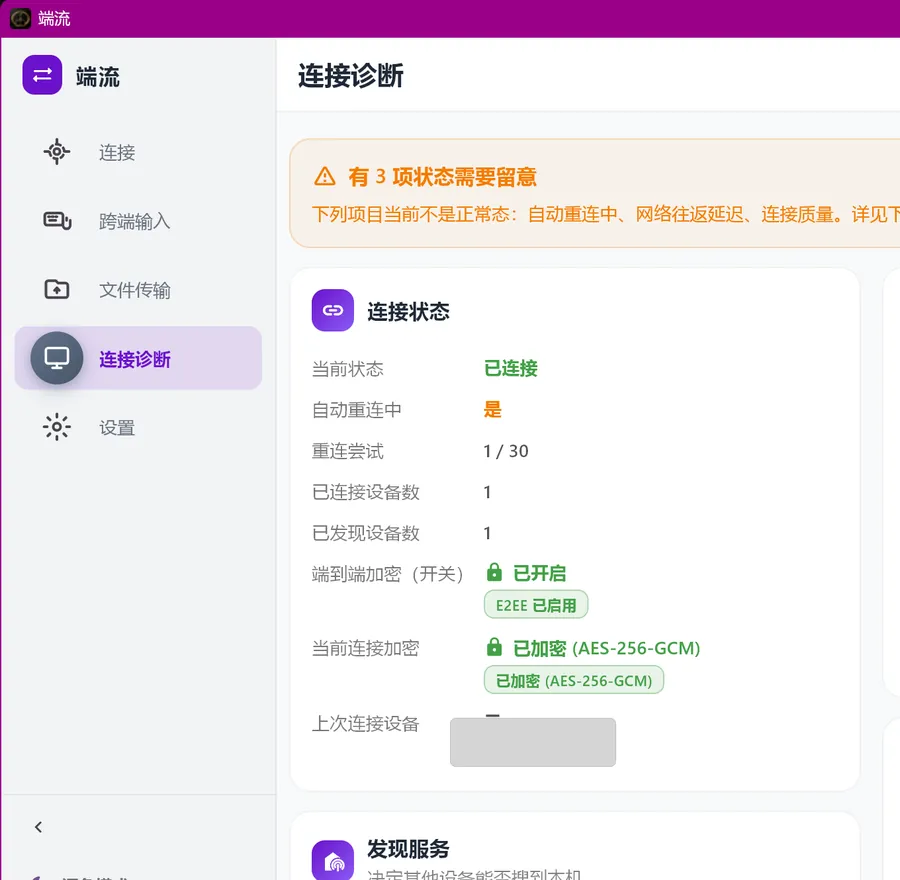
顶部一句点名哪几项要留意,展开后逐项给具体取值:E2EE 已启用、当前已加密(AES-256-GCM)、重连尝试 1/30。
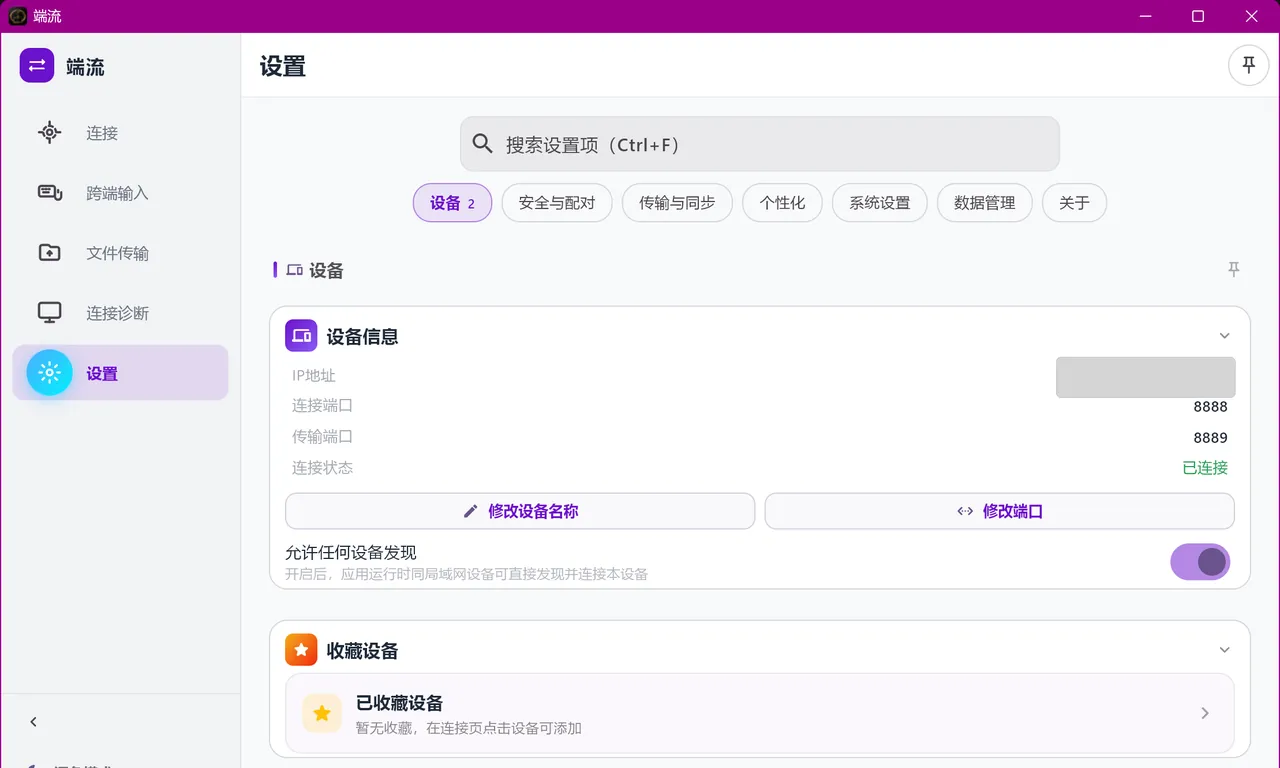
搜索框(Ctrl+F)+分组标签,翻设置项不用滚;设备信息里就是连接端口 8888、传输端口 8889。
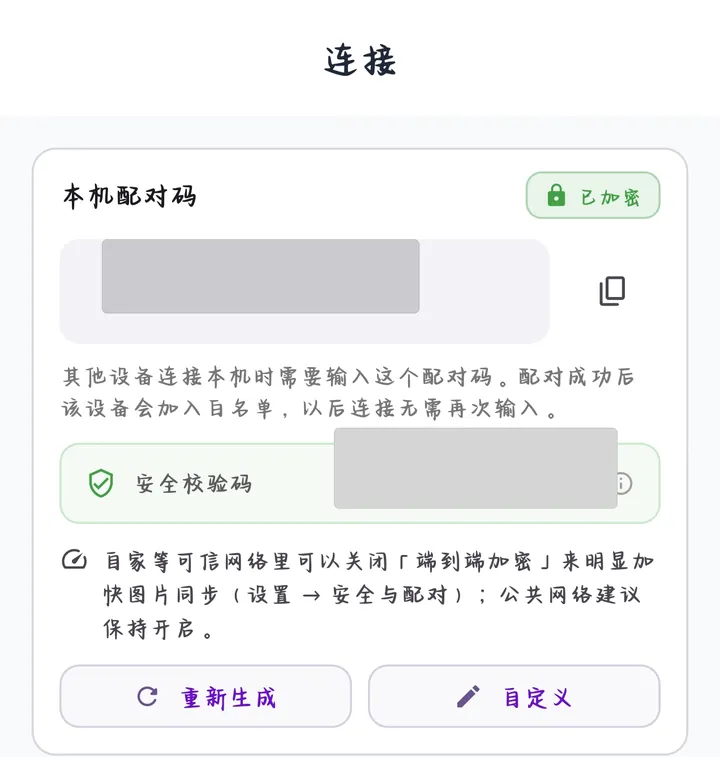
与桌面同一套配对码和安全校验码,按手机字号重排。
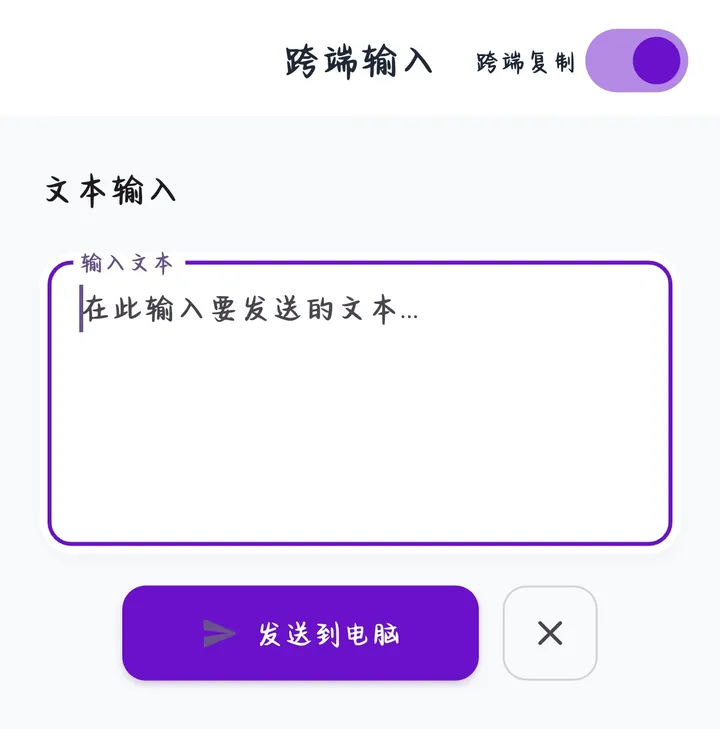
打字发到电脑,常用短语一键发,输入历史保留最近 50 条可折叠回看。
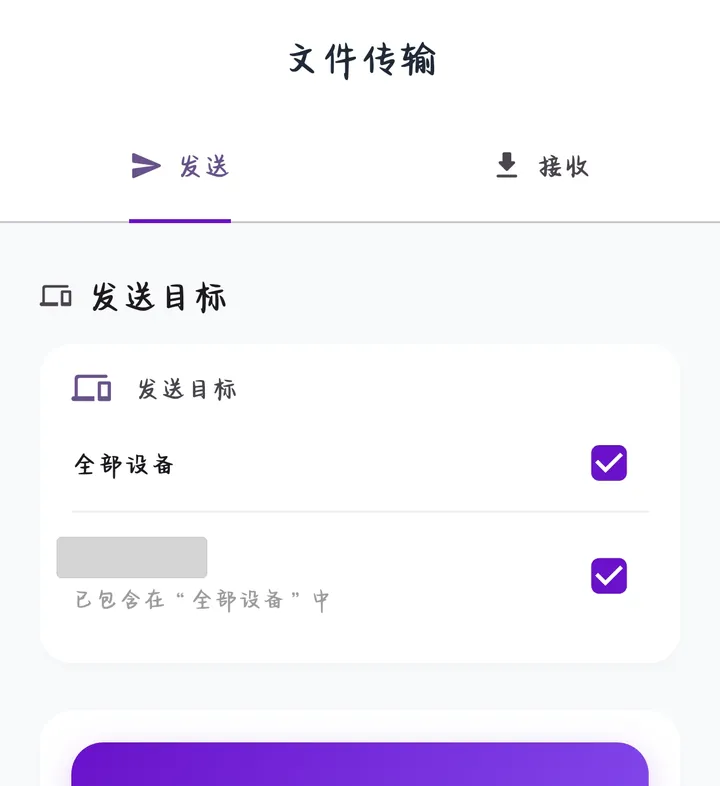
发送目标同样支持整选与单台;手机上没有拖拽,改为点选文件。
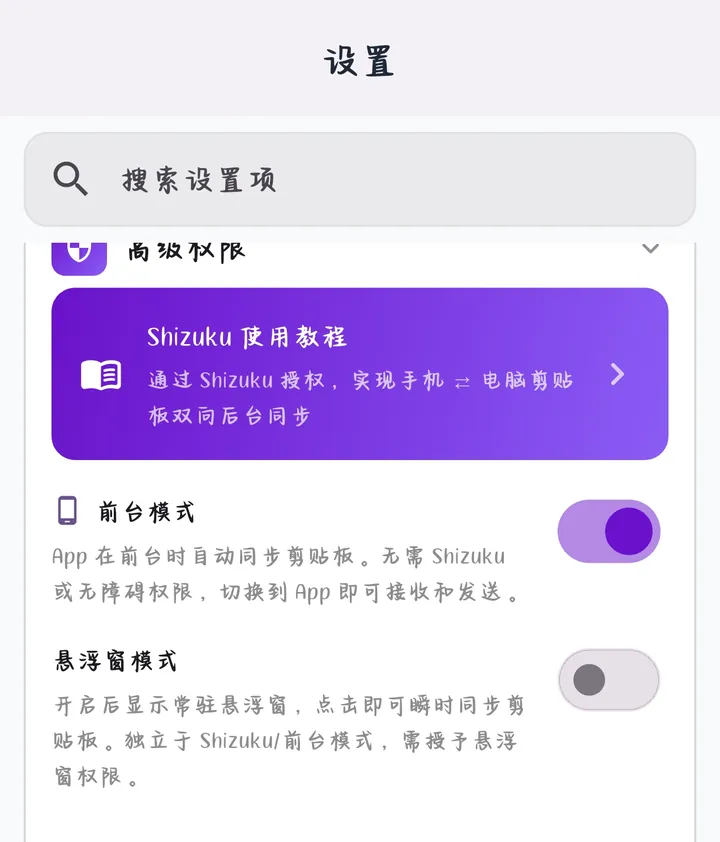
前台模式、悬浮窗模式,以及 Shizuku 的运行与授权状态——没就绪时直接标出来并告诉你下一步。
下面每一项都是当前版本里的实际行为,没有规划中的功能。
在手机上打字,内容直接出现在电脑当前光标位置,不用切换窗口、不用中转。
手机与电脑之间剪贴板内容自动同步,一边复制、另一边直接粘贴。
电脑上复制或截屏的图能粘到手机,手机上截屏的图能粘到电脑,单张 10MB 以内。
电脑传来的图片除写入剪贴板外还存一份到相册(Pictures/端流),默认开启、可在设置关闭。
多文件、整个文件夹都能拖,按队列依次传输,实时显示进度与速度,可随时暂停或取消。
传过的文件留有记录,可按文件名搜索,也可以一键再次发送。
Ctrl+1~5 切页签、Ctrl+K 命令面板(跳转 / 主题 / 搜设置)、Ctrl+F 搜设置、Alt+← 返回;设备卡片与传输记录还有右键菜单。
顶部全局条实时显示正在传的文件、速度与百分比,可随时暂停或取消;底部状态栏常驻连接状态、本机地址与版本号。
解压即运行,不写注册表;数据全在程序目录的「端流数据」文件夹里,放到 U 盘带走,换台电脑继续用。
局域网不等于安全:明文传输时,同一网络下的任何设备都可能直连你。端流把这件事做成界面上一眼能确认的状态。
剪贴板、信令、文件与图片全程 AES-256-GCM;密钥由每次连接现场协商生成(X25519),同一网络下抓包也看不到内容。
连接卡片与「连接诊断」页都明确标注当前是「已加密」还是「明文」,是明文时直接说明原因,不让你猜。
每次连接产生 6 位安全校验码,两端肉眼比对一致,才确认连上的确实是那台设备,而不是局域网里冒名的第三方。
「允许任何设备发现」决定其他设备能否搜到这台机器;关掉后本机遇发现请求不应答,需由对方手动输入地址连接。
网络波动时先快速重连而不是直接断开;诊断页逐项检查网络、端口、防火墙与加密状态并说明原因,对端版本过旧协商不出密钥时也会退回明文并标注出来。
连不上绝大多数不是端流的问题,而是下面某一条没过。「连接诊断」页会逐项替你检查,并指出是哪一项。
三个端口都要通 UDP 9999 用于设备发现广播,TCP 8888 用于连接与信令,TCP 8889 用于文件传输。端口可在「设置 → 设备信息 → 修改端口」里改,改完两端要一致。
Windows 防火墙要放行 端流首次运行会自己调 netsh 加三条入站规则(SyncInput_UDP / SyncInput_TCP / SyncInput_FileTransfer),这一步要管理员权限——当初被拒过,就手动补一次:
netsh advfirewall firewall add rule name="SyncInput_TCP" dir=in action=allow protocol=TCP localport=8888,8889
netsh advfirewall firewall add rule name="SyncInput_UDP" dir=in action=allow protocol=UDP localport=9999两台设备要在同一网段 访客 WiFi、路由器开的 AP 隔离、企业网的客户端隔离,都会让设备互相搜不到或一连就失败;这些限制在路由器侧,端流绕不过去。
Android 需要通知权限 锁屏或切到后台还想保持连接,就要允许端流显示通知,并在省电设置里放行;没给权限时端流会明确提示「前台保活服务不会启动」,不会假装还连着。
不需要外网 文字、剪贴板、图片与文件的同步全程只在局域网内完成,不经过任何服务器;把外网关掉也能正常使用。
三个包都是 v2.1.5 构建 240,同一次构建产出;Android 两个包只是 CPU 架构不同,功能完全一致。
近 8 年内的手机基本都是这个架构。不确定就选它。
ea7f1ad006bb2c4b458d5a09d0544ce5e3e631a20f3a37ef29445f899b7c8a04
较老的机型,或装主流包提示「解析软件包时出现问题」时,用这个。
90875105249b8d4d663bcb5feb45541761b51718a580fa3d4f7aec65b977fda3
解压即可运行,不写注册表、不需要安装。数据在「端流数据」目录里。
ce66f07cec883d258a76172167050fae8a8d37ecec195794c10c80ad28b8bfb6
下载入口只有一个:三个包都放在蓝奏云分享页 wwbly.lanzoub.com/b007ulywgh, 与程序内「检查更新」跳的是同一个地址。本页的版本号、字节数与 SHA-256 都不是手填的,由脚本从交付件算出注入—— 下载后对一下字节数或校验和,就知道拿到的是不是这一版:
Get-FileHash .\端流-v2.1.5-主流设备.apk -Algorithm SHA256 # Windows PowerShell
shasum -a 256 端流-v2.1.5-主流设备.apk # macOS / Linux只有 Android 与 Windows 两个平台,没有 iPhone / iPad、macOS 或 Linux 版本。
不需要,也不会。文字、剪贴板、图片与文件都在两台设备之间直接走局域网,中间没有任何服务器参与,关掉外网也能正常使用。程序里也没有账号系统、统计上报或广告组件。
「主流设备」是 arm64-v8a,近 8 年出的手机基本都是;「旧设备」是 armeabi-v7a,给更老的机型用,两者功能完全一致。装错的典型表现是安装时提示「解析软件包时出现问题」,换另一个包重装即可,不会丢数据。
在 2.1.5(构建 240)之前是的——改配对码只会写进配置,不会作废旧的连接会话,界面还停留在上一次握手的「已连接 / 已加密」,结果控制通道照常、图片与文件传不上去。这一版把这条接上了:换码会自动作废旧会话并重新握手;如果当时正在传文件,端流不掐断传输,而是明确告诉你「本次连接仍用旧密钥,请在传输结束后手动断开重连一次」。被断开的那一端也会收到「对方已更换配对码」,不再当成一次瞬断、继续显示已连接。
这两句话在旧版本里通常出现在传了一半之后:两端实际用的不是同一把钥匙,接收端每帧都解不开,而程序要等到超时才发现,只能给你一个含糊的报错。从这一版起,两端建立数据连接时先核对密钥指纹(模式行里的 12 位十六进制值),不是同一把钥匙会在第一帧解密之前直接报「两端加密密钥不一致」并断流;对端是旧版本、不认识这个字段时会自动跳过比对,不影响互通。
最常见的原因是对端是旧版本:两端协商不出同一把密钥,端流宁可退回明文并告诉你原因,也不会假装加密成功,两端更新到同一版后自动恢复。其余原因(没开启「要求配对验证」、本机没有存对方配对码、防火墙拦截、端口不通)都会逐条列在「连接诊断」页里,并说明该怎么处理。
这是 Android 系统在限制后台运行,不是端流能单方面绕过的。允许端流显示通知,并在系统省电设置里给它放行(关闭「智能省电」或设为「不限制」),开启前台保活服务后锁屏与切后台都能保持连接;没给权限时端流会明确提示「前台保活服务不会启动」,而不是让你以为还连着。
发现走 UDP 广播(9999),连接走 TCP 端口(8888 / 8889),两件事会被不同的规则拦住:最常见的是 Windows 防火墙对端流的入站限制,其次是两台设备其实不在同一网段(一台连了访客 WiFi、或路由器开了 AP 隔离)。先打开「连接诊断」页,它会逐项检查网络、端口、防火墙与加密状态并指出是哪一项没过。
端流不需要注册或登录,程序内也没有会员、订阅或内购入口。本页面只提供安装包与使用说明;授权与使用范围的约定,以你下载后在程序内看到的说明为准。
端流 的作者
云决吟
界面、协议、加密、打包,全在这一个名字底下。我把它做成不需要注册、不经过服务器的样子——
跨设备传东西本来就不该绕别人的机器一圈。
遇到问题不用客气,带上「连接诊断」页和日志页的截图来找我,比一句「连不上」有用得多,我按这个改版本。
群号 105179369 · 这是 QQ 码,请用 QQ 扫
与程序内「关于」页同一张码